Aanmaken van locatie
Wil je comedyshows hosten? Dan heb je eerst een plek nodig waar de magie kan gebeuren. In deze guide leggen we uit hoe je jouw locatie toevoegt aan ComedyKit — en nee, je hoeft geen IT-diploma te hebben.
Wat heb je nodig?
- Een ComedyKit account (logisch)
- Je moet ingelogd zijn (nog logischer)
Laten we beginnen
Stap 1: Vind de juiste plek in het menu
Ga naar Dashboard in het hoofdmenu en klik op Locaties in het dropdown-menu. Makkelijk te vinden, zelfs na een lange avond.
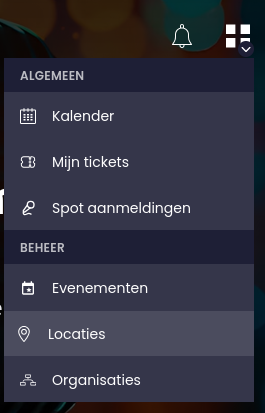
Stap 2: Maak een nieuwe locatie aan
Klik op "Nieuwe locatie" rechtsboven. Die knop is er niet voor de sier.
Stap 3: De basis — naam en adres
Hier begint het echte werk (maak je geen zorgen, het valt mee). Je vult de naam en het adres van je locatie in. Dit zijn de enige verplichte velden — de rest is optioneel maar wel aan te raden als je er een beetje professioneel uit wilt zien.
Naam (verplicht)
Hoe heet je tent? Dit is wat bezoekers zien bij evenementen.
Inspiratie nodig?
- Café De Lachende Koe
- Theater Het Podium
- Cultuurcentrum De Schakel
Adres (verplicht)
Vul het volledige adres in:
- Straatnaam + huisnummer
- Postcode
- Plaats
Je krijgt een dropdown met suggesties. Kies het juiste adres, dan kunnen wij artiesten en bezoekers de weg wijzen. Geen gedoe met verkeerd afslaan.
Stap 4: Pimp je locatie met media (optioneel)
Wil je er wat van maken? Voeg een logo, banner en je social media links toe. Zo ziet je locatie er meteen een stuk professioneler uit.
Logo
Je logo verschijnt in lijsten en bij evenementen. Zo upload je 'm:
- Klik op "Logo uploaden"
- Kies een afbeelding van je computer
- Snij bij indien nodig
- Vierkant werkt het beste
- PNG met transparante achtergrond = chef's kiss
- Minimaal 200x200 pixels (groter mag altijd)
Banner
De banner is het visitekaartje van je locatiepagina — die grote foto bovenaan.
- Klik op "Banner uploaden"
- Selecteer een mooie foto
- Pas de uitsnede aan als nodig
- Ga voor breed (bijv. 1200x400 pixels)
- Houd belangrijke dingen in het midden — randen worden soms afgesneden
- Test 'm op je smartphone!
Socials
Zit je op Instagram, Facebook of andere platforms? Plak hier de links naar je pagina's. Bezoekers kunnen je dan makkelijk vinden en volgen.
Stap 5: Vertel je verhaal (optioneel)
Schrijf een korte beschrijving over je locatie. Wat maakt jullie bijzonder? Waarom moeten comedians hier optreden? Dit is je moment om te shinen.
We weten dat het een vervelend taakje is om een beschrijving toe te voegen aan de locatie. Maar we beloven je dat de pagina van je locatie er veel beter uitziet als je even de tijd neemt om een goede beschrijving toe te voegen.
Stap 6: Toevoegen van beheerders (optioneel)
Wanneer je samenwerkt met een team van mensen, kan het handig zijn dat zij ook bepaalde rechten hebben voor jouw locatie. In de laatste stap krijg je de mogelijkheid om je teamleden toe te voegen als beheerders.
Je kan een beheerder toevoegen door in het zoekvak de naam in te geven en vervolgens de gewenste gebruiker te selecteren. Kies vervolgens een rol die toegekend moet worden aan de gebruiker, en voila: je hoeft je locatie niet meer alleen te beheren.
Stap 7: Opslaan en klaar
Wanneer je klaar bent met het ingeven van de nodige informatie, kan je je locatie opslaan. Hierbij zijn er twee mogelijkheden:
| Optie | Beschrijving |
|---|---|
| Opslaan als concept | Alleen de beheerders van de locatie kunnen deze zien. De locatie wordt niet getoond in het overzicht en er kunnen (voorlopig) nog geen evenementen georganiseerd worden. |
| Publiceren | De locatie is klaar om gebruikt te worden en mag getoond worden aan de buitenwereld. Het is mogelijk evenementen te organiseren op deze locatie. |
En nu?
Je locatie is aangemaakt. Dit kun je nu doen:
- Teamleden uitnodigen — Deel het werk, deel de fun
- Je eerste evenement plannen — Waar je het allemaal voor doet
- Gegevens aanpassen — Verhuisd? Nieuw logo? Geen probleem
Vragen die we vaak krijgen
Mag ik meerdere locaties aanmaken?
Jazeker! Heb je meerdere podia, theaters of geheime kelders waar je comedy organiseert? Maak er zoveel aan als je wilt.
Kan ik later nog dingen aanpassen?
Natuurlijk. Niks is in steen gebeiteld. Ga naar je locatiepagina en klik op "Bewerken".
Help, ik heb geen logo of banner!
Geen stress. Die kun je altijd later toevoegen. Je locatie werkt prima zonder.